
Windows 11 vine cu o mulțime de funcții noi, dar și cu opțiuni activate implicit care pot afecta performanța, confidențialitatea sau experiența generală de utilizare. Dacă vrei un sistem mai rapid, mai sigur și mai puțin intruziv, există câteva setări pe care ar trebui să le dezactivezi imediat după instalare..
1. Dezactivează Telemetria și urmărirea activității
Windows 11 colectează date pentru a „îmbunătăți experiența utilizatorului”, însă multe dintre aceste informații nu sunt necesare.
Cum dezactivezi:
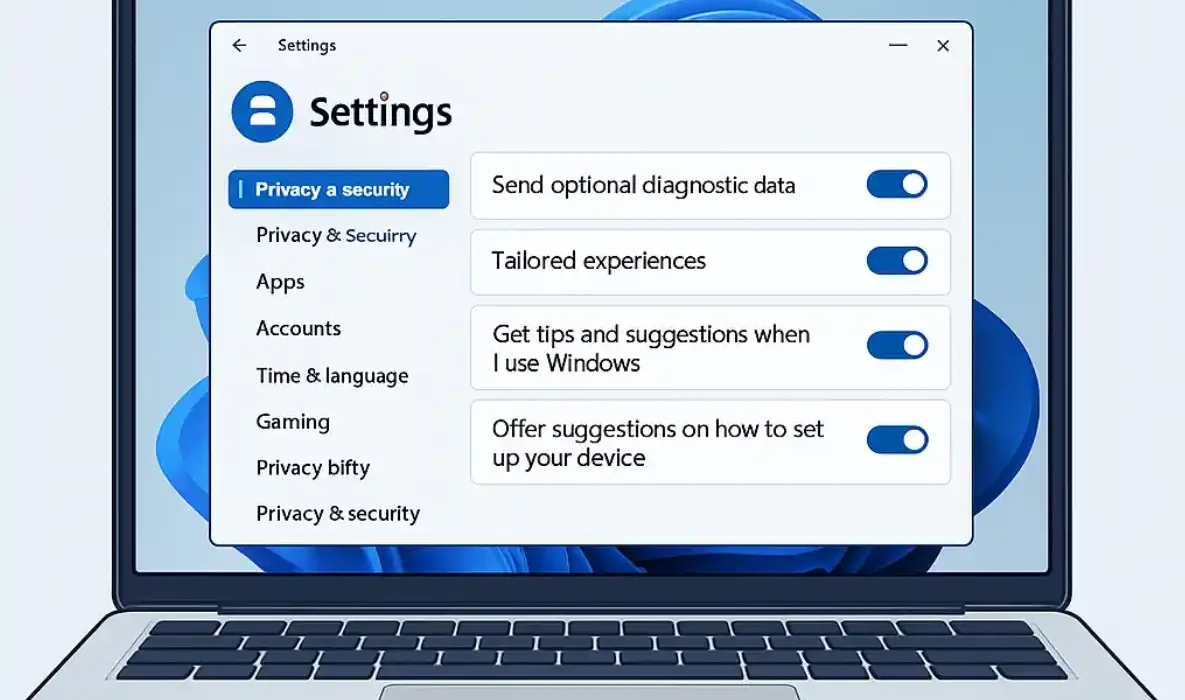
- Settings → Privacy & security → Diagnostics & feedback
- Dezactivează Send optional diagnostic data
- Dezactivează Tailored experiences
Beneficiu: mai multă confidențialitate și mai puține procese care rulează în fundal.
2. Oprește sugestiile și reclamele din sistem
Windows 11 afișează recomandări în Start, File Explorer și chiar în Settings.
Cum dezactivezi:
- Settings → System → Notifications
- Dezactivează Get tips and suggestions
- Dezactivează Offer suggestions on how to set up your device
Beneficiu: interfață mai curată și mai puține întreruperi.
3. Dezactivează aplicațiile care pornesc automat
Multe programe se adaugă singure la startup, încetinind pornirea sistemului.
Cum dezactivezi:
- Task Manager → Startup
- Dezactivează aplicațiile inutile
Beneficiu: pornire mai rapidă și consum redus de resurse.
4. Oprește funcția „Background Apps”
Unele aplicații rulează în fundal chiar dacă nu le folosești.
Cum dezactivezi:
- Settings → Apps → Installed apps
- Selectezi aplicația → Advanced options
- La Background apps permissions alege Never
Beneficiu: autonomie mai bună pe laptop și performanță crescută.
5. Dezactivează „VBS” dacă vrei performanță maximă în jocuri
Virtualization-Based Security poate reduce FPS‑urile în gaming.
Cum dezactivezi:
- Windows Search → „Core Isolation”
- Dezactivează Memory Integrity
- Repornește PC-ul
Beneficiu: creștere vizibilă a performanței în jocuri.
6. Oprește sincronizarea OneDrive dacă nu o folosești
OneDrive consumă resurse și lățime de bandă.
Cum dezactivezi:
- Click dreapta pe iconița OneDrive → Settings
- Dezactivează Start OneDrive automatically
Beneficiu: sistem mai rapid și mai puține procese active.
7. Dezactivează efectele vizuale inutile
Windows 11 are animații frumoase, dar consumatoare de resurse.
Cum dezactivezi:
- System Properties → Advanced → Performance Settings
- Selectează Adjust for best performance sau dezactivează manual animațiile
Beneficiu: răspuns mai rapid al interfeței.
8. Oprește „Location Services” dacă nu ai nevoie
Localizarea este utilă pe telefon, dar rar necesară pe PC.
Cum dezactivezi:
- Settings → Privacy & security → Location
- Dezactivează Location services
Beneficiu: confidențialitate sporită și consum redus de resurse.
9. Dezactivează „Clipboard History” dacă nu îl folosești
Funcția salvează tot ce copiezi.
Cum dezactivezi:
- Settings → System → Clipboard
- Dezactivează Clipboard history
Beneficiu: mai multă intimitate și mai puține date stocate inutil.
10. Oprește „Auto Updates” pentru drivere
Actualizările automate pot instala drivere instabile.
Cum dezactivezi:
- Control Panel → System → Advanced system settings
- Hardware → Device Installation Settings
- Selectează No
Beneficiu: sistem mai stabil, fără surprize neplăcute.
Concluzie
Windows 11 este un sistem modern și puternic, dar pentru a-l folosi la adevăratul său potențial, merită să ajustezi câteva setări implicite. Dezactivând opțiunile de mai sus, vei obține:
- performanță mai bună
- confidențialitate crescută
- mai puține întreruperi
- o experiență mai fluidă